
共計 1006 個字符,預計需要花費 3 分鐘才能閱讀完成。
自動寫代碼機器人,免費開通
這篇文章主要介紹了 navicat 連接 mysql8 出現 1251 錯誤怎么辦,具有一定借鑒價值,感興趣的朋友可以參考下,希望大家閱讀完這篇文章之后大有收獲,下面讓丸趣 TV 小編帶著大家一起了解一下。
問題描述:
最近新安裝的 mysql8,在嘗試使用 navicat 連接的時候總是出現下面的錯誤。
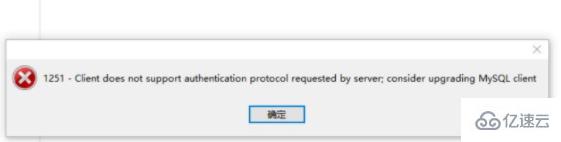
2、網上查找原因發現是 mysql8 之前的版本中加密規則是 mysql_native_password, 而在 mysql8 之后, 加密規則是 caching_sha2_password, 解決問題方法有兩種, 一種是升級 navicat 驅動, 一種是把 mysql 用戶登錄密碼加密規則還原成 mysql_native_password. 由于用的是破解版的 navicat,所以只能用第二種方法解決了;
3、首先以管理員身份運行 cmd,然后使用命令進入 mysql。

然后輸入你安裝 mysql 是設置的 root 密碼即可進入。進入后界面如下

注意:如果你在輸入 mysql -u root - p 后,cmd 提示 mysql 不是內部或外部命令, 也不是可運行的程序 或批處理文件,說明你之前安裝 mysql 后沒有在環境變量 PATH 中將 mysql 的路徑添加進去。該方法在文章最后有提示;
4、然后在 mysql 中先更改加密方式,指令如下:
ALTER USER root @ localhost IDENTIFIED BY password PASSWORD EXPIRE NEVER;5、然后再更改密碼,由于加密規則更改,所以需要重新設置密碼;
ALTER USER root @ localhost IDENTIFIED WITH mysql_native_password BY 新密碼 6、最后在刷新一下數據庫;
FLUSH PRIVILEGES;最后,寫一下怎么在環境變量 PATH 中將 mysql 的路徑添加進去;
1、win+r– services.msc– 右擊 mysql 服務 – 屬性 – 找到可執行路徑并復制出來;
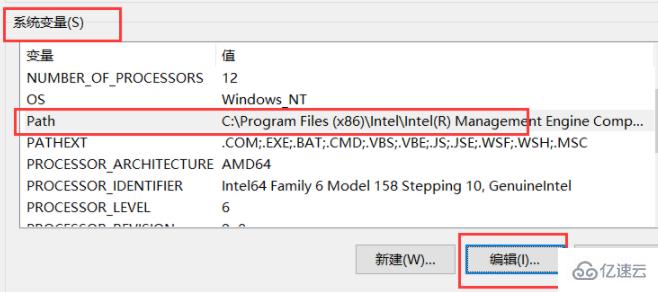
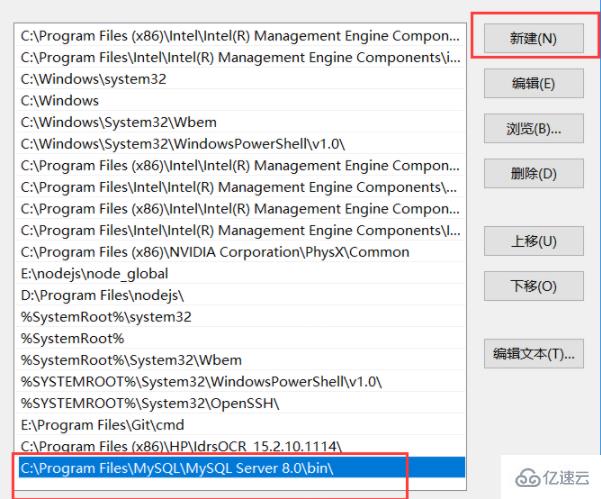
2、右擊“我的電腦”– 屬性 – 高級系統設置 – 環境變量 – 系統變量 – PATH– 編輯 – 新建 – 上面的“可執行路徑”,如下圖所示;
感謝你能夠認真閱讀完這篇文章,希望丸趣 TV 小編分享的“navicat 連接 mysql8 出現 1251 錯誤怎么辦”這篇文章對大家有幫助,同時也希望大家多多支持丸趣 TV,關注丸趣 TV 行業資訊頻道,更多相關知識等著你來學習!
向 AI 問一下細節


