
共計(jì) 615 個(gè)字符,預(yù)計(jì)需要花費(fèi) 2 分鐘才能閱讀完成。
自動寫代碼機(jī)器人,免費(fèi)開通
這篇文章給大家分享的是有關(guān)如何安裝 navicat 的內(nèi)容。丸趣 TV 小編覺得挺實(shí)用的,因此分享給大家做個(gè)參考,一起跟隨丸趣 TV 小編過來看看吧。
Navicat for MySQL 安裝步驟詳解:
1. 雙擊下載好的 Navicat 安裝包,彈出安裝向?qū)Вx擇“下一步”。
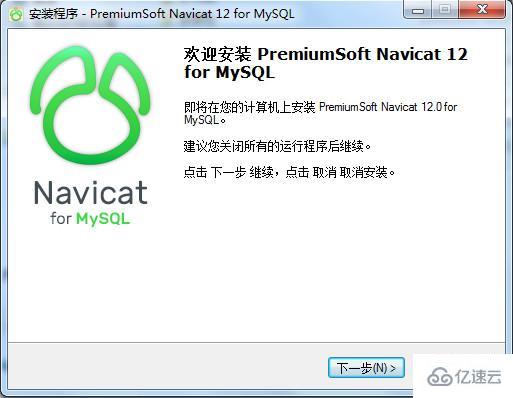
2. 閱讀用戶許可協(xié)議,同意請勾選“我同意”,并選擇“下一步”。
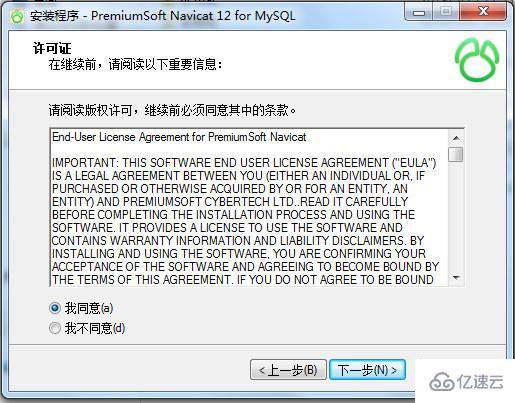
3. 選擇程序安裝路徑。
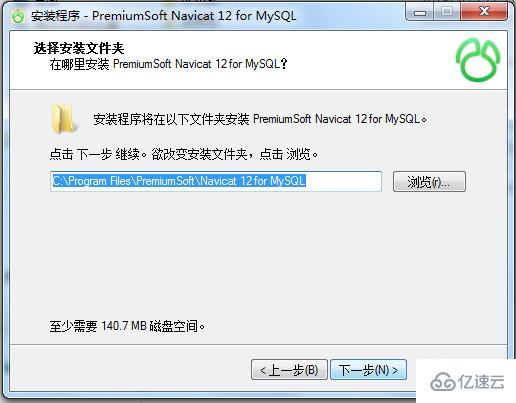
4. 選擇安裝程序創(chuàng)建快捷方式位置,完成后單擊“下一步”。
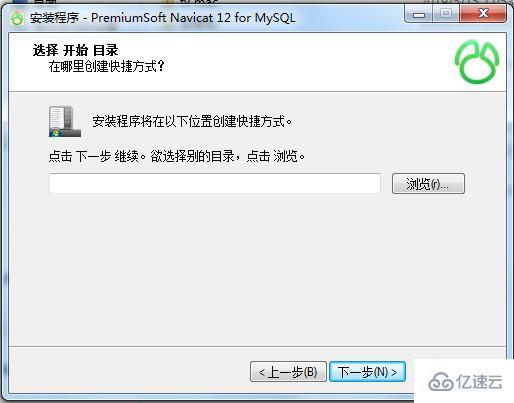
5. 選擇額外任務(wù),如果有需要可以勾選”Create a desktop icon”來創(chuàng)建桌面圖標(biāo),完成請單擊“下一步”。
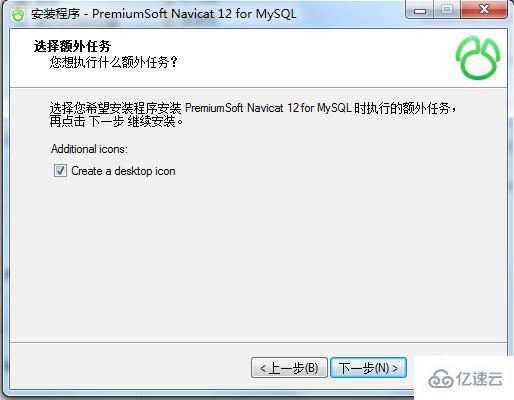
6. 選擇“安裝”開始正式安裝。
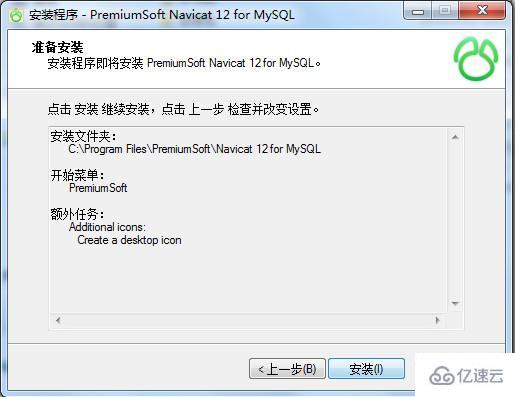
7. 安裝過程需要持續(xù)幾分鐘,請耐心等待,在此期間請勿關(guān)閉此窗口。
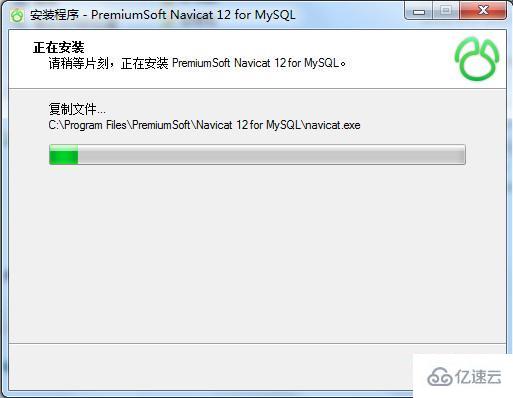
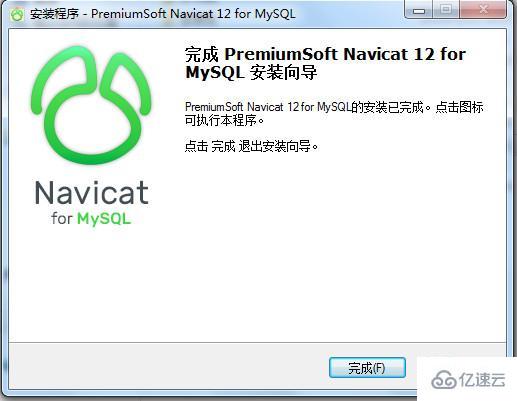
8. 完成安裝
Navicat for MySQL 激活步驟詳解:
1. 軟件安裝完成后將會彈出試用彈窗。
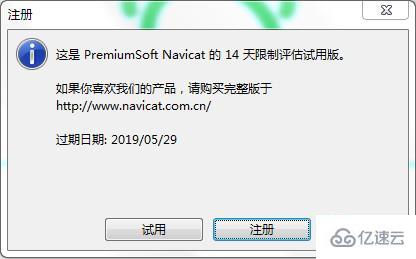
如果您還未購買 Navicat 產(chǎn)品,可選擇“試用”,享受 14 天限制評估試用版。
如果您已經(jīng)購買了 Navicat 產(chǎn)品,請選擇“注冊”。
2. 在 Navicat 官網(wǎng)進(jìn)入您的用戶中心,找到注冊碼,輸入在相應(yīng)位置。完成后,請選擇“激活”,完成激活。
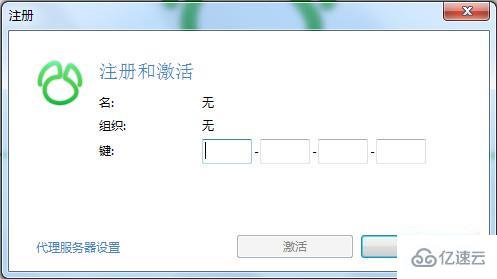
您也可以:
運(yùn)行 Navicat,在菜單欄中選擇“幫助”-“注冊”。
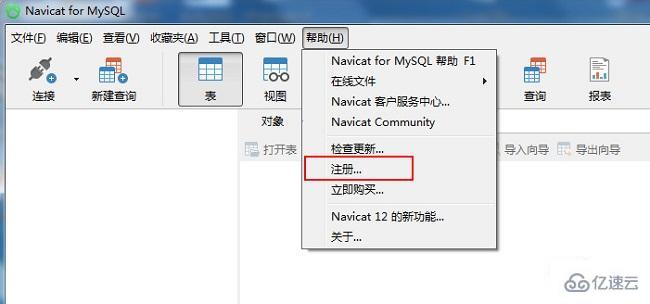
2. 輸入您的注冊碼。

感謝各位的閱讀!關(guān)于“如何安裝 navicat”這篇文章就分享到這里了,希望以上內(nèi)容可以對大家有一定的幫助,讓大家可以學(xué)到更多知識,如果覺得文章不錯(cuò),可以把它分享出去讓更多的人看到吧!
向 AI 問一下細(xì)節(jié)


