
共計(jì) 5039 個(gè)字符,預(yù)計(jì)需要花費(fèi) 13 分鐘才能閱讀完成。
如何進(jìn)行 Linux Bridge 虛擬網(wǎng)絡(luò)的實(shí)踐,針對(duì)這個(gè)問題,這篇文章詳細(xì)介紹了相對(duì)應(yīng)的分析和解答,希望可以幫助更多想解決這個(gè)問題的小伙伴找到更簡(jiǎn)單易行的方法。
如何在實(shí)驗(yàn)環(huán)境中實(shí)現(xiàn)下圖所示的虛擬網(wǎng)絡(luò)
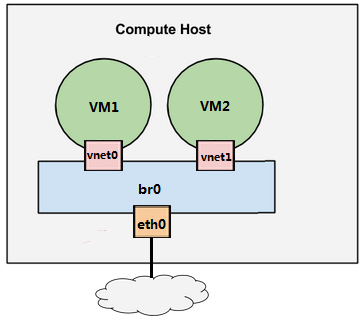
配置 Linux Bridge br0
編輯 /etc/network/interfaces,配置 br0。
下面用 vmdiff 展示了對(duì) /etc/network/interfaces 的修改
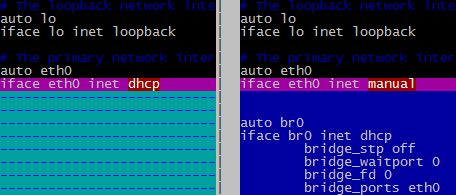
有兩點(diǎn)需要注意:1. 之前宿主機(jī)的 IP 是通過 dhcp 配置在 eth0 上的;創(chuàng)建 Linux Bridge 之后,IP 就必須放到 br0 上了 2. 在 br0 的配置信息中請(qǐng)注意最后一行“bridge_ports eth0”,其作用就是將 eth0 掛到 br0 上
重啟宿主機(jī),查看 IP 配置,可以看到 IP 已經(jīng)放到 br0 上了
# ifconfig br0 Link encap:Ethernet HWaddr 00:0c:29:8d:ec:be inet addr:192.168.111.107 Bcast:192.168.111.255 Mask:255.255.255.0 inet6 addr: fe80::20c:29ff:fe8d:ecbe/64 Scope:Link UP BROADCAST RUNNING MULTICAST MTU:1500 Metric:1 RX packets:22573 errors:0 dropped:0 overruns:0 frame:0 TX packets:2757 errors:0 dropped:0 overruns:0 carrier:0 collisions:0 txqueuelen:0 RX bytes:4927580 (4.9 MB) TX bytes:368895 (368.8 KB)
eth0 Link encap:Ethernet HWaddr 00:0c:29:8d:ec:be inet6 addr: fe80::20c:29ff:fe8d:ecbe/64 Scope:Link UP BROADCAST RUNNING MULTICAST MTU:1500 Metric:1 RX packets:24388 errors:0 dropped:0 overruns:0 frame:0 TX packets:2816 errors:0 dropped:0 overruns:0 carrier:0 collisions:0 txqueuelen:1000 RX bytes:5590438 (5.5 MB) TX bytes:411558 (411.5 KB)
lo Link encap:Local Loopback inet addr:127.0.0.1 Mask:255.0.0.0 inet6 addr: ::1/128 Scope:Host UP LOOPBACK RUNNING MTU:65536 Metric:1 RX packets:146 errors:0 dropped:0 overruns:0 frame:0 TX packets:146 errors:0 dropped:0 overruns:0 carrier:0 collisions:0 txqueuelen:0 RX bytes:10521 (10.5 KB) TX bytes:10521 (10.5 KB)
virbr0 Link encap:Ethernet HWaddr 72:db:fb:f2:19:91 inet addr:192.168.122.1 Bcast:192.168.122.255 Mask:255.255.255.0 UP BROADCAST MULTICAST MTU:1500 Metric:1 RX packets:0 errors:0 dropped:0 overruns:0 frame:0 TX packets:0 errors:0 dropped:0 overruns:0 carrier:0 collisions:0 txqueuelen:0 RX bytes:0 (0.0 B) TX bytes:0 (0.0 B)
用 brctl show 查看當(dāng)前 Linux Bridge 的配置。eth0 已經(jīng)掛到 br0 上了
# brctl show bridge name bridge id STP enabled interfaces br0 8000.000c298decbe no eth0 virbr0 8000.000000000000 yes
除了 br0,大家應(yīng)該注意到還有一個(gè) virbr0 的 Bridge,而且 virbr0 上已經(jīng)配置了 IP 地址 192.168.122.1。virbr0 的作用我們會(huì)在后面介紹。
在宿主機(jī)中 CloudMan 已經(jīng)提前創(chuàng)建好了虛機(jī) VM1 和 VM2,現(xiàn)在都處于關(guān)機(jī)狀態(tài)
# virsh list –all Id Name State —————————————————- – VM1 shut off – VM2 shut off
配置 VM1
下面我們?cè)?virt-manager 中查看一下 VM1 的網(wǎng)卡配置(為了使大家能夠熟練使用命令行工具 virsh 和圖形工具 virt-manager,CloudMan 在演示的時(shí)候會(huì)同時(shí)用到它們,兩個(gè)工具都很重要)

可以看到虛擬網(wǎng)卡的 source device 我們選擇的是 br0
下面我們啟動(dòng) VM1,看會(huì)發(fā)生什么
# virsh start VM1 Domain VM1 started
# brctl show
bridge name bridge id STP enabled interfaces br0 8000.000c298decbe no eth0 vnet0 virbr0 8000.000000000000 yes
brctl show 告訴我們 br0 下面添加了一個(gè) vnet0 設(shè)備,通過 virsh 確認(rèn)這就是 VM1 的虛擬網(wǎng)卡。
# virsh domiflist VM1 Interface Type Source Model MAC ——————————————————- vnet0 bridge br0 rtl8139 52:54:00:75:dd:1a
VM1 的 IP 是 DHCP 獲得的(設(shè)置靜態(tài) IP 當(dāng)然也可以),通過 virt-manager 控制臺(tái)登錄 VM1,查看 IP。
# ifconfig eth0 Link encap:Ethernet HWaddr 52:54:00:75:dd:1a inet addr:192.168.111.106 Bcast:192.168.111.255 Mask:255.255.255.0 inet6 addr: fe80::5054:ff:fe75:dd1a/64 Scope:Link UP BROADCAST RUNNING MULTICAST MTU:1500 Metric:1 RX packets:400 errors:0 dropped:0 overruns:0 frame:0 TX packets:101 errors:0 dropped:0 overruns:0 carrier:0 collisions:0 txqueuelen:1000 RX bytes:41950 (41.9 KB) TX bytes:12583 (12.5 KB)
VM1 通過 DHCP 拿到的 IP 是 192.168.111.106,與宿主機(jī)(IP 為 192.168.111.107)是同一個(gè)網(wǎng)段。Ping 一下外網(wǎng)
root@VM1:~# ping www.baidu.com PING www.a.shifen.com (180.97.33.108) 56(84) bytes of data. 64 bytes from 180.97.33.108: icmp_seq=1 ttl=53 time=34.9 ms 64 bytes from 180.97.33.108: icmp_seq=2 ttl=53 time=36.2 ms 64 bytes from 180.97.33.108: icmp_seq=3 ttl=53 time=38.8 ms
沒問題,可以訪問。
另外,在 VM1 中虛擬網(wǎng)卡是 eth0,并不是 vnet0。vent0 是該虛擬網(wǎng)卡在宿主機(jī)中對(duì)應(yīng)的設(shè)備名稱,其類型是 TAP 設(shè)備,這里需要注意一下。
配置 VM2
跟 VM1 一樣,VM2 的虛擬網(wǎng)卡也掛在 br0 上,啟動(dòng) VM1,查看網(wǎng)卡信息
# virsh start VM2 Domain VM2 started
# brctl show
bridge name bridge id STP enabled interfaces br0 8000.000c298decbe no eth0 vnet0 vnet1 virbr0 8000.000000000000 yes
br0 下面多了 vnet1,通過 virsh 確認(rèn)這就是 VM2 的虛擬網(wǎng)卡。
# virsh domiflist VM2 Interface Type Source Model MAC ——————————————————- vnet0 bridge br0 rtl8139 52:54:00:cf:33:a1
VM2 通過 DHCP 拿到的 IP 是 192.168.111.108,登錄 VM2,驗(yàn)證網(wǎng)絡(luò)的連通性
Ping VM1
root@VM2:~# ping VM1 PING VM1 (192.168.111.106) 56(84) bytes of data. 64 bytes from 192.168.111.106: icmp_seq=1 ttl=64 time=4.54 ms 64 bytes from 192.168.111.106: icmp_seq=2 ttl=64 time=1.63 ms 64 bytes from 192.168.111.106: icmp_seq=3 ttl=64 time=2.16 ms
Ping 宿主機(jī)
root@VM2:~# ping 192.168.111.107 PING 192.168.111.107 (192.168.111.107) 56(84) bytes of data. 64 bytes from 192.168.111.107: icmp_seq=1 ttl=64 time=1.02 ms 64 bytes from 192.168.111.107: icmp_seq=2 ttl=64 time=0.052 ms 64 bytes from 192.168.111.107: icmp_seq=3 ttl=64 time=0.064 ms
Ping 外網(wǎng)
root@VM2:~# ping www.baidu.com PING www.a.shifen.com (180.97.33.107) 56(84) bytes of data. 64 bytes from 180.97.33.107: icmp_seq=1 ttl=53 time=53.9 ms 64 bytes from 180.97.33.107: icmp_seq=2 ttl=53 time=45.0 ms 64 bytes from 180.97.33.107: icmp_seq=3 ttl=53 time=44.2 ms
可見,通過 br0 這個(gè) Linux Bridge,我們實(shí)現(xiàn)了 VM1、VM2、宿主機(jī)和外網(wǎng)這四者之間的數(shù)據(jù)通信。
關(guān)于如何進(jìn)行 Linux Bridge 虛擬網(wǎng)絡(luò)的實(shí)踐問題的解答就分享到這里了,希望以上內(nèi)容可以對(duì)大家有一定的幫助,如果你還有很多疑惑沒有解開,可以關(guān)注丸趣 TV 行業(yè)資訊頻道了解更多相關(guān)知識(shí)。


